Manual rápido

Do cadastro ao primeiro registro
em 5 minutos.

Tudo pelo celular. Só precisa do seu e-mail funcional @bm.rs.gov.br.

1

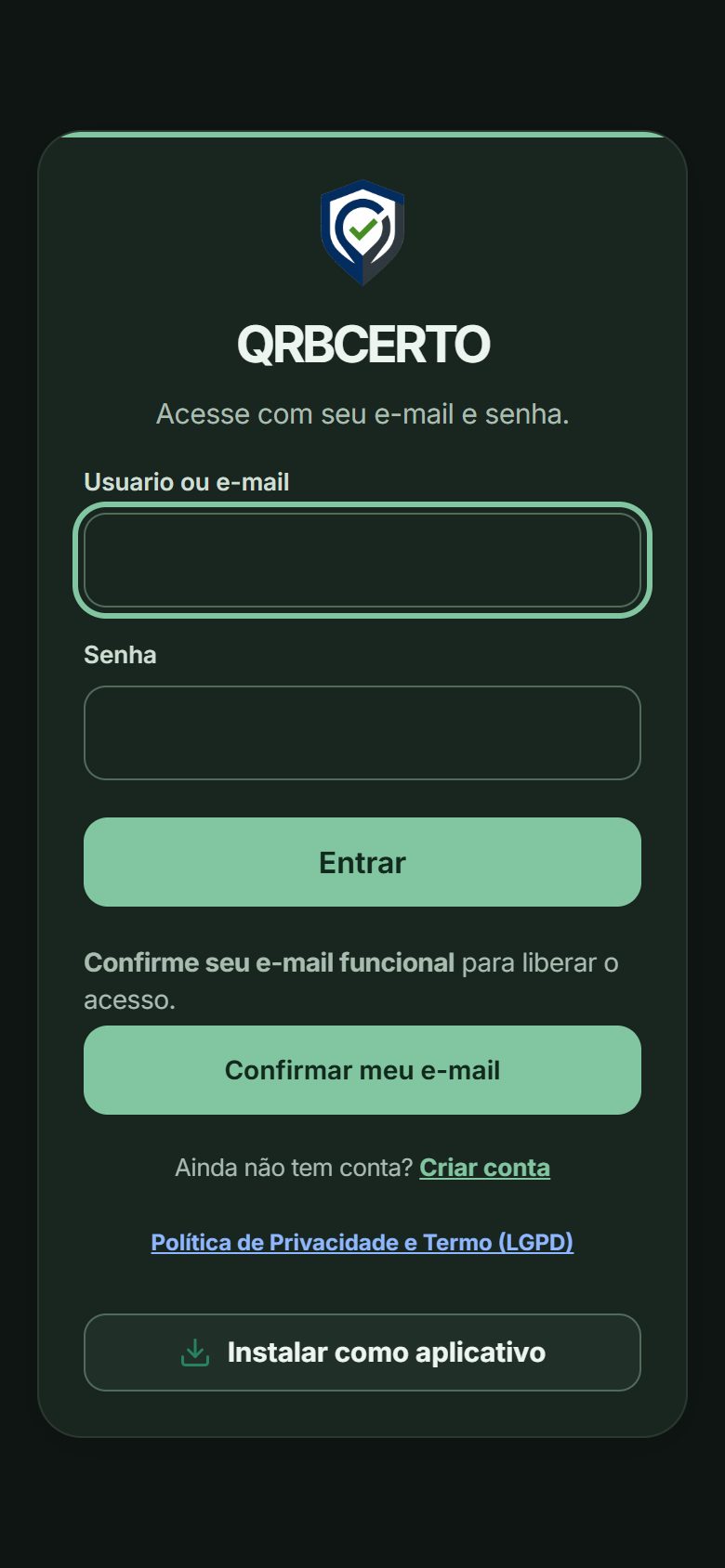
Instale como aplicativo

  • No celular, abra app.qrbcerto.com.br.
  • Toque em Instalar como aplicativo. O ícone do QRBCERTO aparece na tela inicial.
  • Pronto: abre em tela cheia, como um app normal.

No iPhone: toque em Compartilhar e depois em Adicionar à Tela de Início.
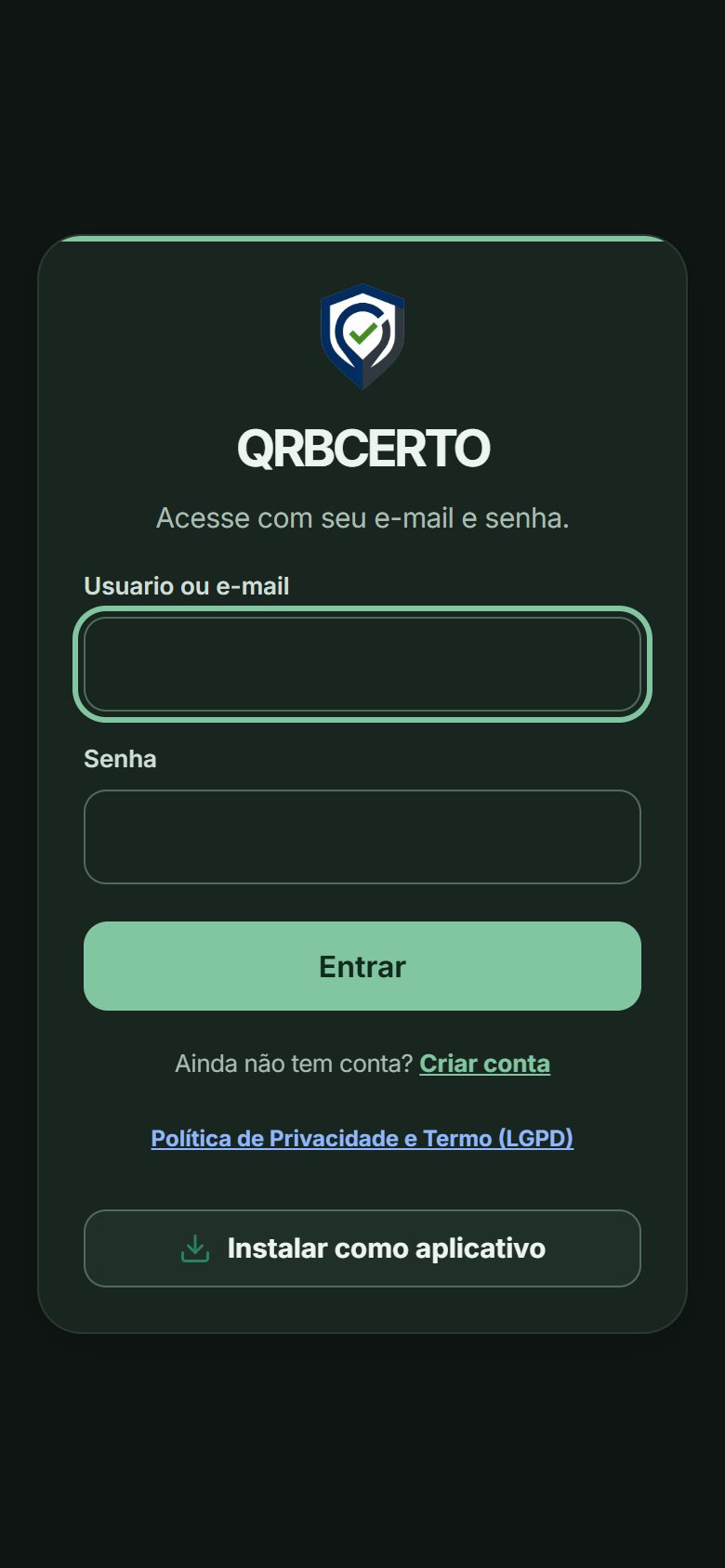
Tela de entrada com o botão Instalar como aplicativo
2

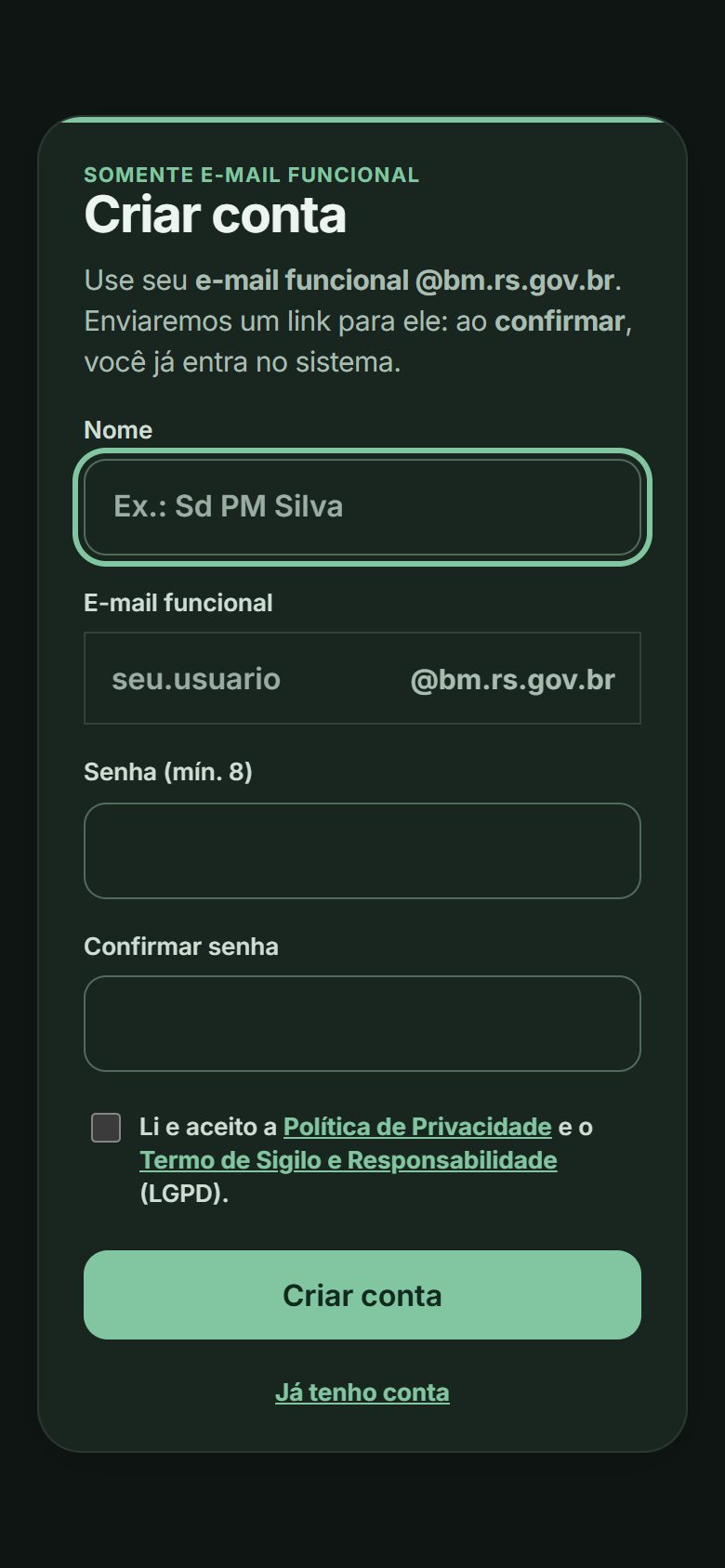
Crie sua conta

  • Toque em Criar conta.
  • Informe seu nome, o início do seu e-mail funcional (o @bm.rs.gov.br já vem preenchido) e uma senha com 8 caracteres ou mais.
  • Marque o aceite da Política de Privacidade e do Termo de Sigilo e toque em Criar conta.

Só e-mail funcional entra. Não precisa pedir autorização a ninguém.

Formulário Criar conta: nome, e-mail funcional, senha e aceite LGPD
3

Confirme o e-mail

  • Abra seu e-mail funcional. Chega uma mensagem de sistema@cashmaq.com.br com o assunto QRBCERTO — confirme seu e-mail.
  • Toque em Confirmar meu e-mail. O app abre com um botão igual: toque nele.
  • Pronto — você já entra no sistema, sem digitar a senha de novo.

Não chegou? Veja a pasta de spam / lixo eletrônico. O link vale por 3 dias; depois disso, é só criar a conta de novo.

Tela do app com o botão Confirmar meu e-mail
4

Entrar

  • Digite seu e-mail funcional e a senha e toque em Entrar.
  • Você fica conectado no aparelho — não precisa entrar toda vez.
  • Esqueceu a senha? Fale com o administrador da sua unidade, que redefine na hora.
Tela de login: e-mail, senha e botão Entrar
5

Início

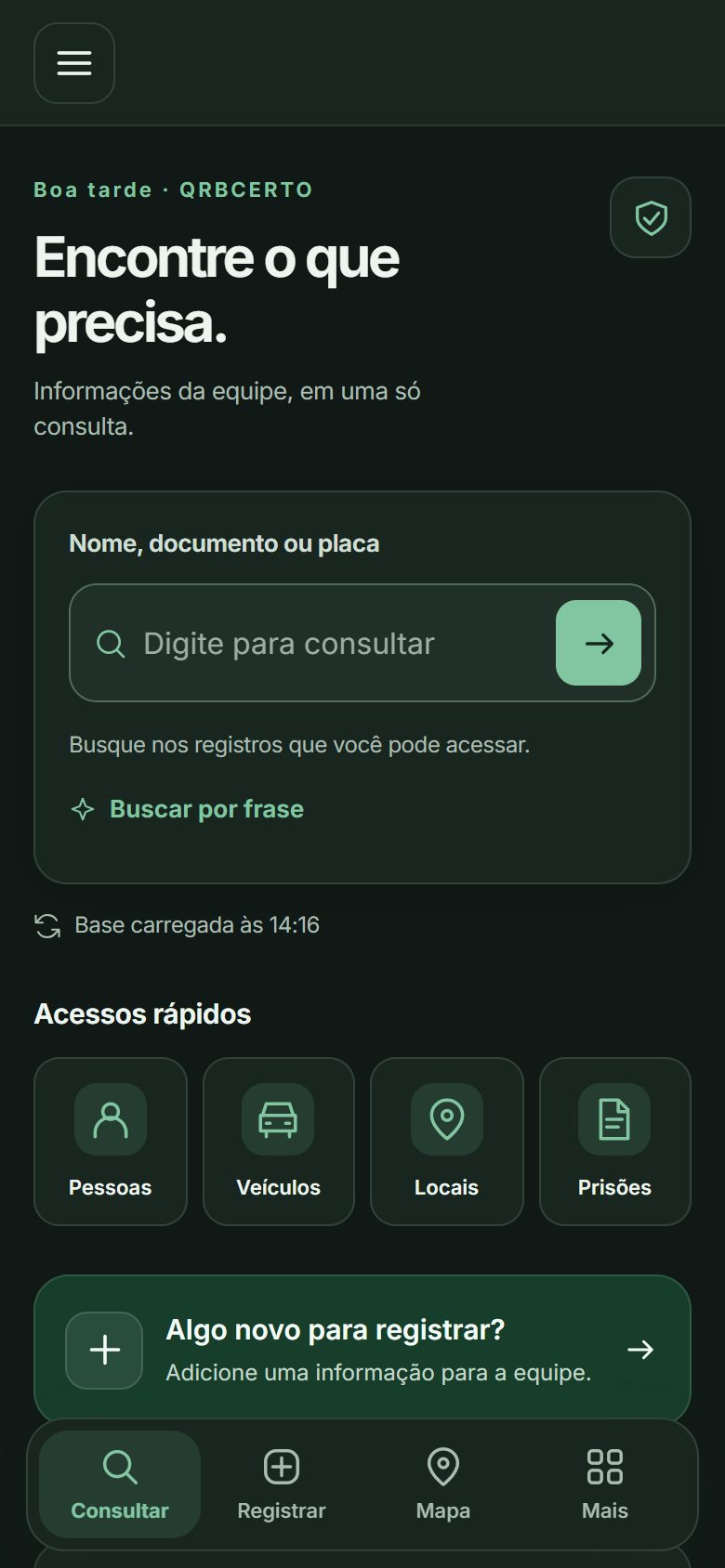
  • A caixa Nome, documento ou placa é o caminho mais rápido: digite e toque na seta.
  • Acessos rápidos: Pessoas, Veículos, Locais e Prisões.
  • A barra de baixo está sempre à mão: Consultar · Registrar · Mapa · Mais.
Tela inicial com busca, acessos rápidos e barra inferior
6

Consultar

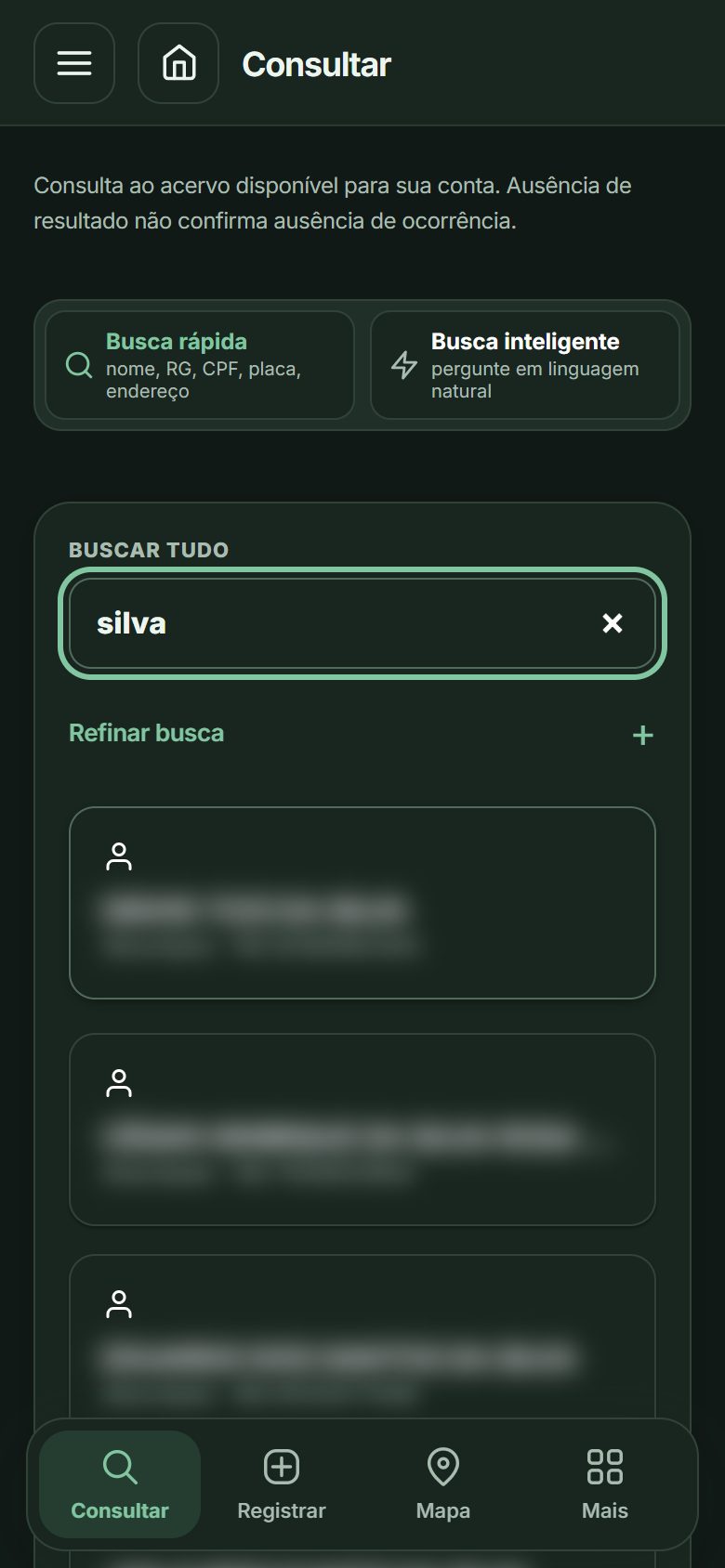
  • Busca rápida: nome, RG, CPF, placa ou endereço. Funciona com parte do nome e sem acento.
  • Busca inteligente: pergunte em linguagem natural (ex.: “abordados no bairro Vera Cruz este mês”).
  • Toque no resultado para abrir a ficha completa: fotos, observações, vínculos e histórico.

Ausência de resultado não confirma ausência de ocorrência.

Tela Consultar com busca rápida e resultados
7

Registrar

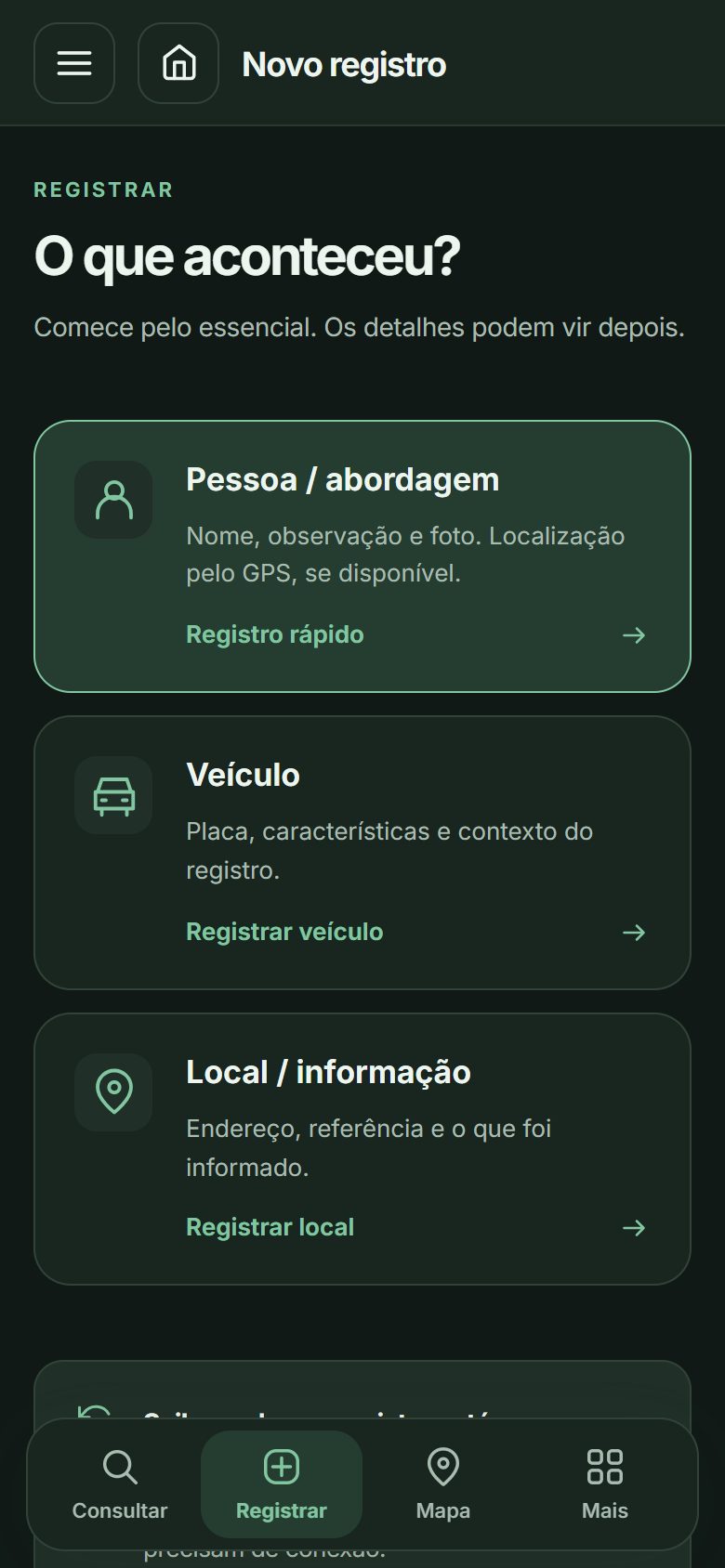
  • Pessoa / abordagem → Registro rápido: nome, observação e foto (câmera ou galeria). A localização vem do GPS.
  • Veículo: placa, características e contexto.
  • Local / informação: endereço, referência e o que foi informado.

Sem sinal? Registre mesmo assim: o app guarda e envia sozinho quando a conexão voltar.

Tela Novo registro: Pessoa/abordagem, Veículo e Local
8

Mapa

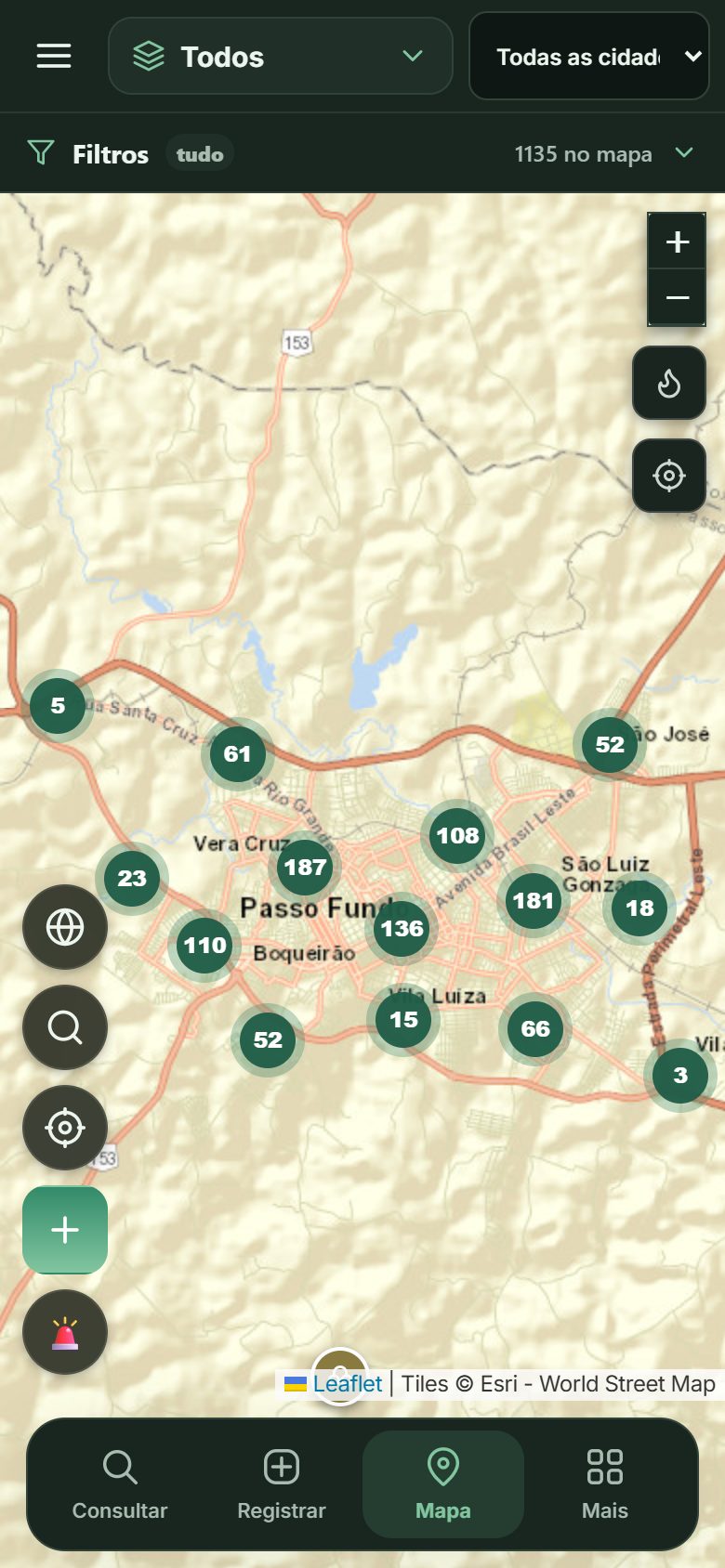
  • Os círculos com número são agrupamentos: aproxime para ver cada pino.
  • No topo, filtre por camada (pessoas, veículos, locais, prisões, CVLI…) e por cidade.
  • Botões laterais: mapa de calor, minha posição e + para registrar no ponto onde você está.
Mapa com agrupamentos, filtros e botões laterais
9

Prisões

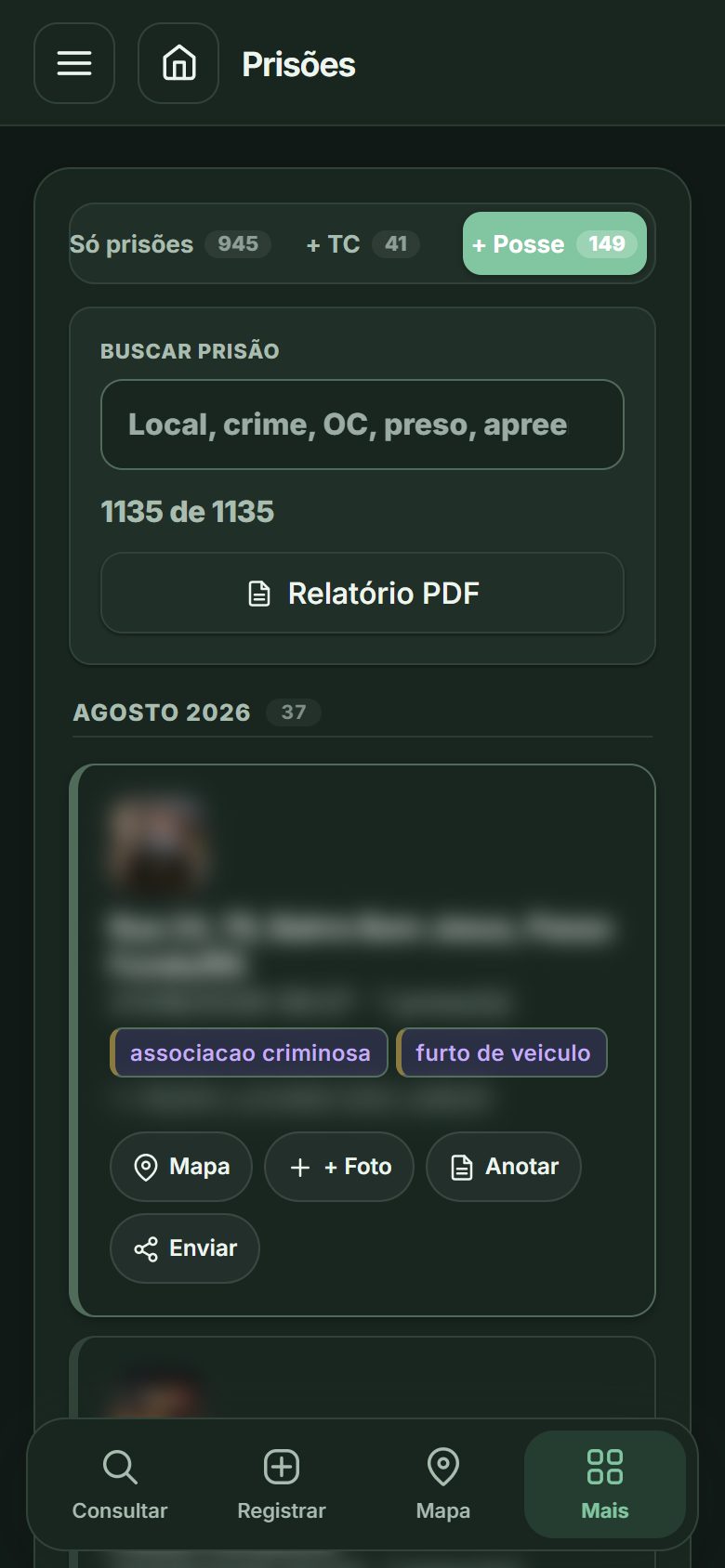
  • Filtro no topo: Só prisões, + TC ou + Posse.
  • Busque por local, crime, OC, preso ou material apreendido.
  • Em cada prisão: Mapa (onde foi), + Foto, Anotar e Enviar para a equipe.
Lista de prisões com filtros e ações

Antes de usar

4 regras que valem sempre